Agrega los correos corporativos a una cuenta de Gmail
Instrucciones:
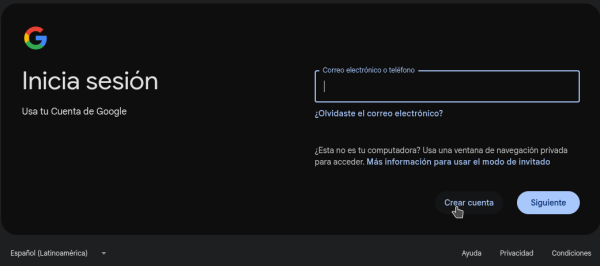
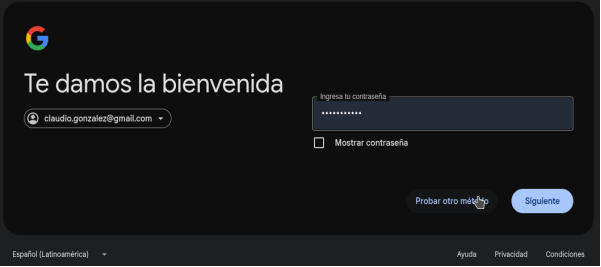
Una vez en Gmail, haga click en Configuración, como indica en la flecha y el circulo rojo. Y despues pulsar en Ver toda la configuración como muestra el circulo rojo


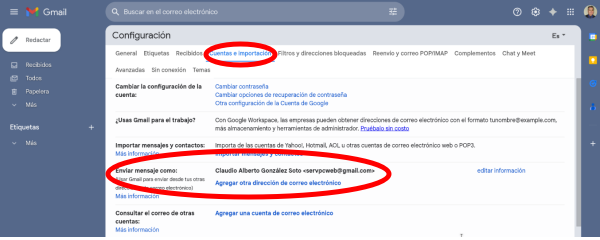
Seleccionar
Cuentas e importación
Enviar mensajes como:
Agregar otra dirección de correo electrónico
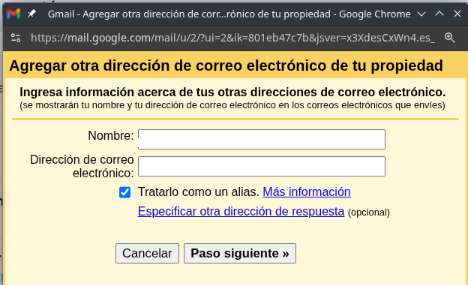
Se abrira una nueva ventana, donde debe ingresar su nombre y la dirección de la cuenta de correo corporativo que desea gestionar con gmail, y Paso siguiente
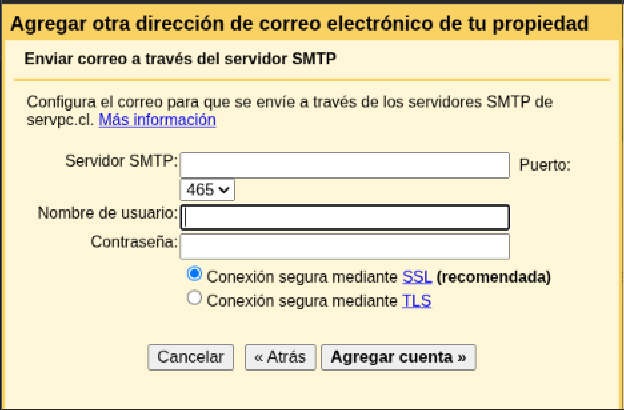
En el paso siguiente, debe configurar el Servidor SMTP:
ingresando los siguientes datos.
mail.nombre-del-dominio.cl o .com, según corresponda.
Nombre de usuario:La dirección de correo que desea agregar.
Contraseña:La contraseña creada correspondiente a la cuenta de correo.
Agregar cuenta
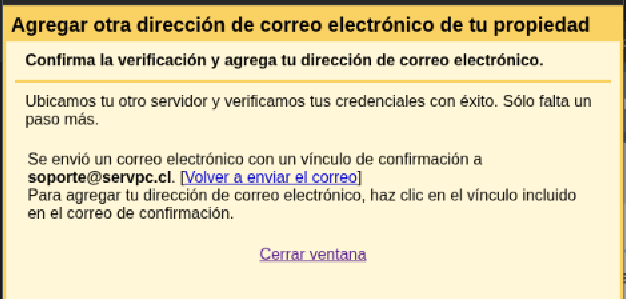
Se abrira una nueva ventana, esperando la confirmación y verificación de la cuenta agregada.
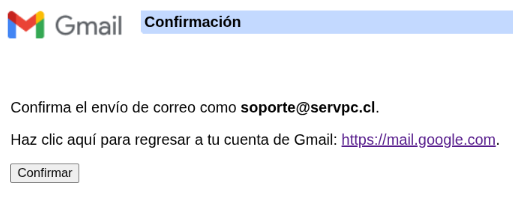
Espere el correo de confirmación. y haga click en el enlace enviado. Se abrira una nueva ventana y pulse el botón Confirmar
Consultar el correo de otras cuentas:
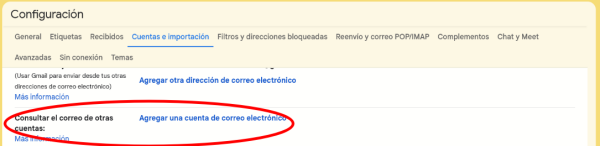
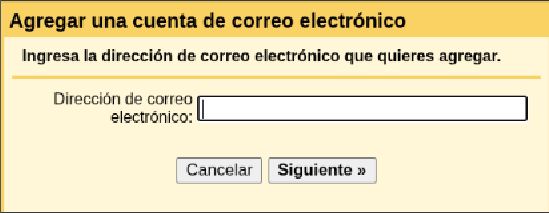
Para consultar el correo de las otras cuentas agregadas, debe seleccionar Agregar una cuenta de correo electrónico.
Debe ingresar Dirección de correo electrónico.
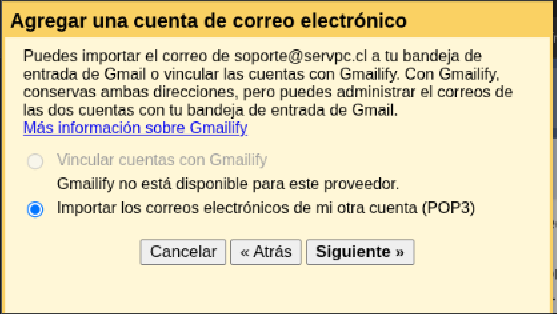
Se desplegara otra ventana, solo debes pulsar Siguiente
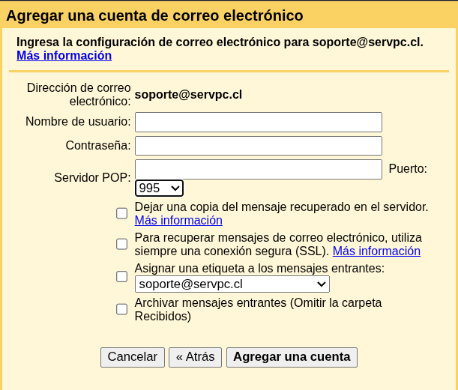
Ingrese la configuración de correo electrónioco para: (su cuenta).
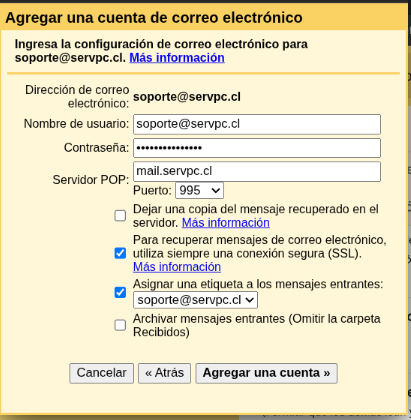
Nombre de usuario: Dirección de correo
Contraseña: Contraseña del correo
Servidor POP: mail.dominio.cl
Puerto debe seleccionar 995
IMPORTANTE siga la configuración a continuación
Dejar una copia del mensaje recuperado en el servidor
Para recuperar mensajes de correo electrónico, utiliza siempre una conexión segura (SSL).
Asignar una etiqueta a los mensajes entrantes
(recomendado, el mismo nombre de la cuenta de correo).
Archivar mensajes entrantes (omitir la carpeta Recibidos).
Despues de seguir estos pasos, podrá recibir y enviar correos de cualquiera de las cuentas agregadas, desde su cuenta principal de Gmail
Si necesita ayuda o tiene alguna duda, contactenos